Resposta rápida:

  1. 1️⃣ Cópias espalhadas por vários discos: o Fotavia elimina duplicatas e fotos desfocadas e depois distribui o restante em pastas por ano e mês.
  2. 2️⃣ Acervo de família com rostos e parentes: o Tonfotos liga os rostos reconhecidos a uma árvore genealógica.
  3. 3️⃣ Marcação gratuita para uma coleção grande: o digiKam é de código aberto e já traz reconhecimento facial.
  4. 4️⃣ Navegação rápida sem custo: o Microsoft Photos já vem no Windows 11.
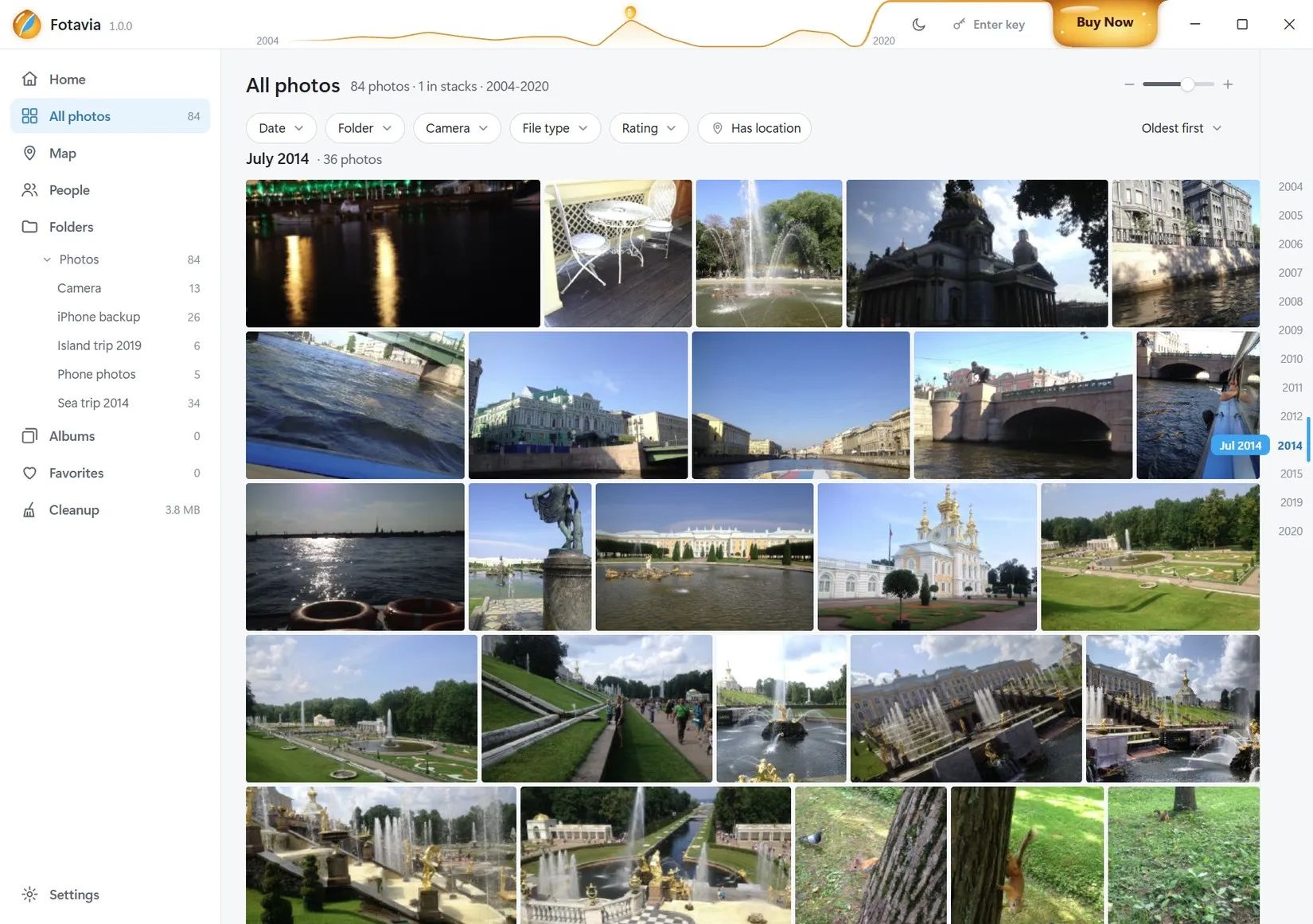
Fotavia - Photo Organizer Captura de ecrã.
️ Eugene - CEO da SoftOrbits, Candidato de Ciências Técnicas, tem mais de 16 anos de experiência em desenvolvimento de software, aplicativos de foto e multimídia, aprimorando e transformando imagens e vídeos digitais.
📅 Última atualização em:  2026-11-26

Um acervo espalhado por discos antigos pode guardar as mesmas férias em quatro pastas, além das cópias criadas por importações repetidas do celular. Nosso ranking do melhor organizador de fotos começa pela limpeza e só depois passa à catalogação. Encontre sua situação na lista acima e leia o cartão correspondente ou vá direto à árvore de decisão perto do fim.

Nós desenvolvemos o Fotavia; ele aparece em primeiro lugar porque faz a limpeza e a organização em um só programa, nessa ordem.

O que irá aprender
Aplicar em 15 min Salvamentos 5 hIniciante

Por que eliminar fotos duplicadas antes de escolher um organizador?

TL;DR

Um organizador também cataloga as suas cópias. O Fotavia elimina essas cópias antes de organizar qualquer coisa. Ele agrupa cópias exatas, fotos parecidas e quadros desfocados, sugere qual foto manter em cada grupo e só move o restante para a Lixeira depois que você confirma.

Todo programa desta lista monta um banco de dados de fotos. Importe cinco cópias de um álbum de casamento e você terá cinco conjuntos de miniaturas e marcações de rosto, com repetições nos resultados de busca. Como resume o Clutter Free Formula: “Escolha o aplicativo que resolve o seu maior problema (geralmente as duplicatas) e só depois passe para o sistema completo.”

Em uma família, um dos pais tinha copiado árvores de pastas inteiras várias vezes como backup. Depois da remoção de duplicatas, mais de 200.000 arquivos recuperados se reduziram a cerca de 1.500 fotos e arquivos únicos.
O Fotavia roda no Windows de 64 bits e abre as suas pastas atuais no PC ou em um disco externo sem copiá-las para um catálogo. A função Limpeza divide o acervo em quatro categorias. A quarta, Não são fotos, reúne as capturas de tela e as fotos de recibos que se acumulam no celular. Uma cópia que voltou de um aplicativo de mensagens menor e com outro nome ainda vai parar ao lado do original. Cada grupo mostra a foto sugerida para manter com um motivo, como Mais nítida ou Olhos abertos, e a tela Início mostra quanto espaço você pode liberar antes de começar.

Se você só precisa remover as cópias e já gosta de outro organizador, o nosso Duplicate Photo Finder faz exatamente essa tarefa.
Outra pessoa na mesma discussão admitiu ter dificuldade em apertar o botão de excluir quando as cópias eram edições ou versões com filtro feitas de propósito. Essas cópias merecem uma conferida.

Uma cópia exata em um segundo disco pode ser o seu único backup. Por esse motivo, há quem defenda que duplicatas são algo bom. Confira o caminho da pasta de cada cópia antes de excluí-la e mantenha um backup completo até terminar a limpeza.

Siga os passos da verificação para encontrar e excluir fotos duplicadas no Windows.

 Tela de limpeza do Fotavia mostrando duas fotos de uma sequência lado a lado, o arquivo maior marcado como Manter e o outro como Remover..

Fotavia - Photo Organizer
Fotavia - Photo OrganizerRemova cópias e fotos sem nitidez do seu acervo e organize o resto em pastas por data.

Os melhores gerenciadores de fotos, grátis e pagos, lado a lado

FerramentaIdeal paraPonto forteTratamento de duplicatasModelo de preço
FotaviaLimpar e organizar um grande acervo de famíliaLimpeza, rostos e pastas por data em um só programaCópias exatas, fotos parecidas, quadros desfocadosTeste grátis, licença paga ou assinatura
TonfotosAcervos de família com rostos e parentesReconhecimento facial, árvore genealógica, mapa por geotagsBusca de duplicatas integradaVersão gratuita; $59 / $159 em pagamento único (nov. 2026)
digiKamMarcação gratuita de grandes coleçõesÁlbuns, tags, rostos, ferramentas em loteBusca por semelhançaGratuito, código aberto
ACDSee Photo StudioNavegar por pastas sem etapa de importaçãoCatálogo que dispensa a importação lentaFerramentas em lote para eliminar duplicatas (segundo o fabricante)Pago, veja o site do fabricante
Adobe Lightroom ClassicFotógrafos que catalogam e editamColeções, palavras-chave, editor completoPode ignorar prováveis duplicatas na importaçãoAssinatura
Excire FotoPalavras-chave por IA e busca por descriçãoPalavras-chave automáticas, busca por texto livre, rostosBusca de duplicatas (segundo o fabricante)Pago, veja o site do fabricante
Photoshop Elements OrganizerAmadores que já usam o ElementsTags inteligentes que você pode corrigirBackups do iCloud podem aparecer como duplicatas (relatos de usuários)Pago, veja o site da Adobe
Microsoft PhotosNavegação rápida sem custoJá vem no Windows 11Pode mostrar um arquivo várias vezes (relatos de usuários)Grátis com o Windows

Como escolhemos os programas deste ranking

TL;DR

Demos prioridade a acervos grandes e bagunçados: como cada programa lida com uma biblioteca enorme dividida entre discos antigos e o que faz com as cópias. Rostos e tags vieram em seguida, e o preço por último.

Não instalamos nem cronometramos cada programa. As informações sobre o nosso programa vêm do código dele e da página do produto. Para os demais, usamos páginas de recursos dos fabricantes, análises editoriais, incluindo o guia de compra da Digital Camera World, discussões em fóruns dos fabricantes e da Microsoft e análises no YouTube que mostram o programa na tela. As avaliações abaixo são conclusões nossas com base nesse material.

Os cinco critérios, por ordem de peso:

  • Uso com dezenas de milhares de fotos vindas de vários discos
  • Detecção de duplicatas ou prevenção delas durante a importação
  • Organização por rostos, tags e busca, a função principal de qualquer programa de classificação de fotos
  • Custo ao longo do tempo: versão gratuita, licença de pagamento único ou assinatura
  • Sistemas compatíveis, com o Windows em primeiro lugar
O Tonfotos ficou em segundo lugar pela combinação de busca de duplicatas, rostos e licenças de pagamento único. O restante da ordem reflete o quanto cada programa se adapta a um grande acervo de família ou de hobby no Windows.

Os 8 melhores organizadores de fotos para Windows em análise

1. Fotavia: o melhor para limpar e organizar um grande acervo de família em um só programa

 Tela Organizar do Fotavia mostrando a prévia de fotos da câmera distribuídas em pastas Ano / Mês - Evento antes de mover qualquer arquivo..

Escolha a sua pasta de fotos no Fotavia e navegue por ela enquanto o programa indexa. Ele foi feito para acervos de 15 ou 20 anos, com 20.000 fotos ou até 200.000. A seção Pessoas vai sendo preenchida conforme as fotos são analisadas: dê nome a alguém uma vez para ver todas as fotos dessa pessoa. A busca por significado encontra uma imagem a partir de uma descrição digitada, como cachorro na neve. A função Organizar distribui as fotos em pastas Ano / Mês - Evento pela data de captura EXIF e mostra as novas pastas antes de mover qualquer coisa.

Há também um mapa das fotos por local de GPS, além de álbuns e classificação de 1 a 5 estrelas. No teste, você pode navegar e revisar a limpeza pelo tempo que quiser; as alterações em arquivos param depois de 15 arquivos no total, até você inserir uma chave de licença.

Pros:

Limpa o acervo antes de distribuí-lo em pastas

Deixa as fotos nas suas pastas, sem criar uma cópia em catálogo separado

Marca fotos desfocadas, com olhos fechados e imagens que não são fotos

Mantém a opção Desfazer de cada etapa por 30 dias

Mantém fotos, miniaturas e dados de rostos no seu PC

Cons:

Programa novo, com poucas avaliações independentes de usuários

Roda apenas no Windows de 64 bits

Os blocos do mapa precisam de conexão com a internet

Nossa opinião: é por aqui que começaríamos um acervo de família bagunçado, porque a limpeza e a organização acontecem de uma só vez. Se você está satisfeito com outro organizador, use o nosso Duplicate Photo Finder antes da importação.

Avaliação gratuita: visualização e busca sem restriçõesEnvio seguro para a Lixeira e opção Desfazer em todas as etapasCompatível com Windows de 64 bits e disponível em 20 idiomas

2. Tonfotos: o melhor para acervos de família em que rostos e parentes importam

 Ilustração: tela Pessoas do Tonfotos agrupando fotos de família por rostos reconhecidos..

O Tonfotos lê pastas em discos internos, em um NAS e em unidades removíveis sem exigir conta na nuvem. O fabricante diz que ele ajuda a “remover duplicatas, encontrar os rostos das pessoas queridas e preservar a história da sua família por muitos anos”. Você tem reconhecimento facial por IA, uma árvore genealógica montada a partir dos parentes marcados e um mapa por geotags. A busca filtra por pessoas, eventos, data e local. Ele trabalha com RAW, HEIC e vídeo.

A versão Free envia estatísticas de uso anônimas. Segundo o site do fabricante em novembro de 2026, a Personal custa $59 e a Family custa $159 para até cinco usuários.

Pros:

Reúne busca de duplicatas, rostos e árvore genealógica

Oferece licenças de pagamento único

A versão gratuita não tem limite de tempo

Roda no Windows, Mac e Linux

Transfere fotos do iOS e do Android pelo TonfotosSync

Cons:

A versão gratuita limita quantas pessoas você pode marcar

A árvore genealógica exige que você marque os parentes

Encontramos poucas avaliações independentes de usuários

Minha opinião: a árvore genealógica foi o que mais me chamou a atenção. Poucos organizadores desta lista ligam rostos a parentes. Em um projeto de digitalização da família inteira, é essa a tela que eu esperaria ver os avós abrirem.

3. digiKam: o melhor organizador gratuito para marcar uma coleção grande

 Ilustração: vista de álbum do digiKam com o painel de tags aberto ao lado de uma grade de fotos..

O digiKam é de código aberto. A sua lista de recursos inclui álbuns, tags, reconhecimento facial e processamento em lote, com busca por semelhança para quase duplicatas. Quando alguém pediu um organizador com tags e reconhecimento facial, além de plugins de exportação, a resposta foi experimentar o digiKam.

Um usuário que organizava cerca de 60.000 imagens de material antigo, cópias do celular e fotos de amigos descreveu a coleção como uma bagunça só e perguntou como aprender o digiKam rápido. A comparação de um fabricante concorrente diz que é preciso uma boa base técnica para usá-lo.

Pros:

Gratuito, sem versão paga

Inclui reconhecimento facial e ferramentas em lote

Encontra quase duplicatas pela busca por semelhança

Roda no Windows, macOS e Linux

Cons:

Leva tempo para aprender

Menus e configurações pensados para usuários técnicos

A ajuda vem principalmente da documentação e de listas de e-mail

Minha opinião: eu não entregaria o digiKam logo no primeiro dia a um pai ou uma mãe com uma caixa de fotos digitalizadas. Se você puder dedicar um fim de semana às configurações, acho que é a opção gratuita mais forte desta lista.

4. ACDSee Photo Studio: o melhor para navegar por pastas sem uma importação demorada

O fabricante diz que o ACDSee dispensa a importação lenta e permite “eliminar duplicatas com ferramentas em lote”. O guia de compra da Digital Camera World diz que ele parece familiar para quem usa o Lightroom, sem obrigar você a importar as imagens. Você também tem rostos e operações em lote. Se o banco de dados crescer e deixar o programa lento, o artigo de ajuda do ACDSee indica Tools | Database | Optimize Database.

Pros:

Navega pelas suas pastas atuais

Inclui limpeza de duplicatas com ferramentas em lote, segundo o fabricante

Parece familiar para quem usa o Lightroom

Cons:

Bancos de dados lentos exigem manutenção

Não encontramos avaliações independentes de usuários

Várias edições oferecem assinatura ou licença perpétua; confira a página do fabricante

Minha opinião: é a minha escolha se as importações fizeram você desistir do Lightroom.

5. Adobe Lightroom Classic: o melhor para fotógrafos que catalogam e editam no mesmo lugar

 Ilustração: janela de importação do Lightroom Classic com a opção de ignorar prováveis duplicatas ativada..

A Digital Camera World aponta o Lightroom da Adobe como líder na organização de fotos no desktop. Como disse a Aftershoot em sua análise: “O Lightroom Classic é perfeito para sessões de grande volume em estúdio, principalmente quando você precisa de acesso direto aos seus arquivos.”

Um usuário com cerca de 540.000 imagens relatou desempenho inviável e rolagem travando na biblioteca. Em uma discussão sobre um catálogo de 30.000 fotos, um colaborador da comunidade argumentou que o tamanho do catálogo raramente é a causa e apontou o driver da placa de vídeo.

Pros:

Reúne coleções, palavras-chave e um editor completo

Pode ignorar prováveis duplicatas durante a importação

Tem anos de tutoriais e análises

Cons:

Toda foto precisa ser importada para o catálogo

Só por assinatura

Usuários relatam rolagem lenta em catálogos muito grandes

Minha opinião: é o catálogo mais completo da lista e o hábito mais caro se você só organiza fotos de família. Eu o escolheria se você fotografa em RAW e edita a maior parte do que guarda.

6. Excire Foto: o melhor para palavras-chave por IA e busca de fotos por descrição

Segundo o site da Excire, o Excire Foto adiciona palavras-chave automaticamente, reconhece rostos, busca por uma descrição digitada e encontra duplicatas. O blog do fabricante o coloca em primeiro lugar na sua própria comparação; teste-o com as suas fotos antes de aceitar essas afirmações. A Excire chama de trabalho “frustrantemente tedioso” atribuir palavras-chave, montar coleções e excluir duplicatas.

Pros:

Adiciona palavras-chave a fotos sem marcação

Busca pelo que você digita sobre uma imagem

Reúne reconhecimento facial e busca de duplicatas

Cons:

Os recursos citados vêm das páginas do fabricante

Não encontramos avaliações independentes de usuários

As páginas que lemos não traziam preço; confira com o fabricante

Minha opinião: é para você se nunca vai digitar palavras-chave à mão. Eu esperaria análises independentes antes de pagar.
Veredito: escolha o Excire Foto se a busca por descrição importa mais do que álbuns montados à mão.

7. Adobe Photoshop Elements Organizer: o melhor para amadores que já usam o Elements

O Elements Organizer vem com o Photoshop Elements e adiciona tags inteligentes aos seus álbuns. “Acho que você vai adorar o recurso de tags inteligentes. E outra coisa prática é que dá para remover qualquer tag inteligente aplicada incorretamente”, diz o Digital Scrapbooking HQ em uma análise prática de uma versão mais antiga. Usuários do iCloud relatam fotos duplicadas; a seção sobre nuvem, mais abaixo, explica a solução.

Pros:

Permite corrigir tags inteligentes

Mantém o editor do Elements ao lado do catálogo

Roda no Windows e no Mac

Cons:

Faz mais sentido se você também quer o editor

Pode mostrar backups do iCloud como duplicatas

A maioria das análises que encontramos trata de versões mais antigas

Minha opinião: vale a pena se você já tem o Elements. Eu não o compraria só pelo organizador.

8. Microsoft Photos: o melhor para navegação rápida sem custo

O Microsoft Photos lida bem o suficiente com importações recentes do celular para navegar por elas. Usuários relatam fotos sumindo de álbuns e buscas por tags pouco confiáveis em acervos grandes. No File Explorer, um usuário com um notebook novo viu miniaturas de pastas repetidas fora das próprias pastas; limpar o cache de ícones não resolveu.

Pros:

Vem pré-instalado no Windows 11

Gratuito

Navega pelas importações recentes

Cons:

Usuários relatam fotos repetidas

Usuários relatam fotos sumindo de álbuns

Buscas por tags podem falhar em bibliotecas grandes

Minha opinião: eu o usaria para olhadas rápidas e organizaria as fotos em outro programa.
Veredito: escolha o Microsoft Photos para alguns milhares de fotos recentes se não quiser instalar nada a mais.

O Windows 11 tem um organizador próprio, e ele é suficiente?

TL;DR

Sim. O Microsoft Photos, que já vem no sistema, é gratuito e dá conta de alguns milhares de fotos recentes. Com décadas de imagens, usuários relatam repetições e álbuns pouco confiáveis, por isso a maioria das pessoas instala um organizador dedicado.

Um usuário do Microsoft Photos viu algumas fotos aparecerem várias vezes na coleção, embora houvesse só um arquivo salvo no disco. Excluir arquivos não corrige as repetições na visualização do programa. Confira a pasta para saber quantas cópias existem de fato.

A maioria dos programas escolhidos aqui funciona como software de organização de fotos tanto no Windows 10 quanto no 11.

Confira o modo de importação do Lightroom Classic. A opção Copiar grava as fotos em um segundo local. O Windows Photos mostra os dois conjuntos, e isso parece duplicação.

Qual é o melhor gerenciador de fotos gratuito?

TL;DR

O digiKam é o melhor programa gratuito de gerenciamento de fotos, se você encarar a curva de aprendizado. O Tonfotos Free é mais fácil para começar e continua grátis, com um limite de quantas pessoas você pode marcar.

Como programa gratuito para organizar fotos, o digiKam traz todos os recursos. O Tonfotos Free leva você mais rápido aos rostos marcados.

Um dono de notebook com Windows 11 viu o espaço livre cair para 5 GB, com muitas duplicatas entre as fotos importadas de um celular Android. A versão gratuita do Duplicate Photo Finder encontra e mostra todos os grupos, e o teste do Fotavia mostra quanto espaço cada categoria da limpeza liberaria.

$59
preço único de uma licença Tonfotos Personal no site do fabricante em novembro de 2026
Source

Existe um organizador de fotos com IA que separa rostos e tags?

TL;DR

O Excire Foto e o Fotavia buscam por uma descrição digitada. O Fotavia, o Tonfotos e o digiKam reconhecem rostos, e o Elements adiciona tags inteligentes que você pode corrigir.

A documentação do digiKam diz que os modelos de IA dele funcionam sem nenhum dado na nuvem.

O Fotavia é um organizador de fotos com reconhecimento facial para Windows que preenche a lista de pessoas à medida que a busca avança, com todo o processamento no seu PC. A busca por significado analisa a própria imagem, então praia ao pôr do sol também encontra fotos sem marcação.
Não comparamos a precisão do reconhecimento. Afirmações dos fabricantes não são um teste comparativo, e você deve contar com a confirmação manual dos nomes nas primeiras centenas de rostos.

Como organizar 30 anos de fotos espalhadas por vários discos?

TL;DR

Junte tudo em um só lugar, remova as cópias e deixe o organizador catalogar o que sobrar. Marque as fotos depois que a biblioteca parar de mudar.

Uma pessoa que estava tirando muitos e muitos anos de fotos de vários discos e computadores antigos sabia que no meio daquilo havia cópias e coisa pior, e perguntou o que poderia limpar tudo antes de qualquer outra coisa. Essa é a ordem certa.

  • Copie cada disco, cartão de memória e backup de celular para uma única árvore de pastas em um disco grande, com uma subpasta para cada origem.
  • Verifique a árvore inteira em busca de duplicatas e mantenha a melhor cópia de cada grupo.
  • Confira a data de captura EXIF em alguns arquivos de cada câmera antes de organizar por data.
  • Importe a árvore limpa para o seu organizador e deixe que ele monte o banco de dados.
  • Marque rostos e eventos, começando pelos anos que mais importam para você.
  • Faça backup da biblioteca pronta antes de apagar os discos antigos.

Organizar primeiro, limpar depois
  • Importe todos os discos para o catálogo.
  • Marque o mesmo rosto em cinco cópias da mesma foto.
  • Exclua as cópias uma a uma, meses depois.
VS
Limpar primeiro, organizar depois
  • Junte os discos em uma única árvore de pastas.
  • Remova cópias exatas e parecidas de uma só vez.
  • Importe só as fotos que ficam e marque-as uma única vez.

Conte as fotos que ficaram antes de escolher o melhor organizador de fotos para o seu acervo. Cinco mil fotos e uma biblioteca de seis dígitos pedem programas diferentes.

A sua biblioteca de fotos deve ficar na nuvem?

TL;DR

Mantenha a cópia principal nos seus próprios discos e use a nuvem como um dos backups. Um organizador pode mostrar duas cópias de uma foto quando lê tanto o original quanto a versão sincronizada.

Um usuário do Elements que mantinha o iCloud como backup via duplicatas aparecerem no organizador o tempo todo, e a solução foi mostrar só os arquivos do disco. Outras pastas sincronizadas podem causar o mesmo problema quando o organizador monitora as duas cópias.

Os quatro programas de desktop acima do Lightroom trabalham com pastas que você controla, e o Fotavia nunca as copia para um catálogo.

3-2-1
regra de backup para uma biblioteca de fotos: três cópias das fotos, em dois tipos de armazenamento, com uma delas guardada fora de casa

Aponte o organizador para a pasta principal. Exclua do catálogo o disco de backup e a cópia na nuvem para não ver cada foto duas ou três vezes.

Existe um gerenciador de fotos que também roda no Mac?

TL;DR

Sim. O Tonfotos e o digiKam têm versões para Mac, assim como o Lightroom Classic e o Elements Organizer.

Se na sua casa há notebooks com Windows e um Mac, escolha um desses quatro para manter os mesmos hábitos de trabalho. Compartilhe as pastas de fotos a partir de um único disco e deixe cada computador lê-las. Bibliotecas separadas podem acabar ficando diferentes entre si.

Que organizador escolher para as suas fotos?

TL;DR

Comece pelo tamanho do acervo e por quantas cópias ele tem. Pense em quem vai usar o programa no dia a dia.

Um leitor que gerenciava as fotos do celular pelo Windows acabou com uma quantidade enorme de fotos duplicadas em uma única pasta Galeria.

  • Acervo espalhado por vários discos e cheio de cópias? O Fotavia elimina as cópias e organiza o restante por data.
  • Só quer se livrar das cópias antes de usar outro organizador? Duplicate Photo Finder.
  • Fotos de família e parentes são o mais importante? Tonfotos.
  • Sem orçamento e gosta de mexer nas configurações? digiKam.
  • Quer navegar pelas pastas atuais sem importações? ACDSee.
  • Edita arquivos RAW tanto quanto os organiza? Lightroom Classic. Para escolher as melhores fotos de uma sessão, veja os melhores programas de seleção de fotos.
  • Nunca vai digitar uma palavra-chave? Excire Foto.
  • Já tem o Photoshop Elements? O Organizer dele.
  • Também tem muitos vídeos do celular? Use um localizador de vídeos duplicados antes de importar.
  • Só as fotos do celular deste ano? Microsoft Photos.

Também consideramos: gerenciadores de fotos que ficaram fora da lista

  • O Google Photos gira em torno de uma biblioteca na nuvem; esta lista trata de programas de desktop que leem pastas do Windows.
  • O Adobe Bridge é um navegador de arquivos para usuários da Adobe e, para a maioria dos leitores desta página, se sobrepõe ao Lightroom Classic.
  • O Magix Photo Manager aparece em várias comparações. Não conseguimos confirmar os recursos atuais dele.
  • Comparações feitas por fotógrafos citam o Movavi Photo Manager com remoção de duplicatas. Não conseguimos verificar o suficiente para incluí-lo no ranking.
  • O VisiPics é um localizador de duplicatas gratuito e antigo. A nossa análise do VisiPics explica por que preferimos um programa que continua recebendo atualizações.
  • O Awesome Duplicate Photo Finder é outro localizador de duplicatas gratuito; veja a nossa análise do Awesome Duplicate Photo Finder.

Fontes

Fotavia - Photo Organizer Fotavia - Photo Organizer
Organizador de fotos para Windows: 8 programas grátis e pagos, do Fotavia ao Lightroom Classic, e como eliminar fotos duplicadas antes.
Fotavia - Photo Organizer Captura de ecrã.


🙋Perguntas Frequentes

Para um acervo de família no Windows cheio de cópias, o Fotavia faz a limpeza e organiza tudo por data em um só programa. As melhores opções gratuitas são o digiKam e o Tonfotos Free; o Lightroom Classic é a escolha certa se você edita.

Guarde os originais em pastas no seu próprio disco, catalogue-os com o Fotavia, o Tonfotos ou o digiKam e use a nuvem como um dos backups.

Para bibliotecas grandes, o Fotavia acrescenta limpeza de duplicatas e organização em pastas por data, o Tonfotos e o digiKam oferecem rostos e tags, o ACDSee navega pelas pastas atuais e o Lightroom Classic inclui um editor completo.

Primeiro reúna os seus arquivos e remova as duplicatas. Depois confira as datas EXIF antes de importar e marcar. Faça backup antes de limpar os discos antigos.

O Fotavia e o Duplicate Photo Finder agrupam imagens exatas e parecidas e marcam a melhor cópia para manter. As cópias excluídas vão para a Lixeira, de onde você pode restaurar o que apagou por engano.

O Microsoft Photos é voltado para a navegação; usuários relatam que ele pode mostrar um arquivo duas vezes. Um localizador de duplicatas dedicado compara as imagens e agrupa as cópias.

Usuários relatam tanto exibições repetidas de um único arquivo quanto cópias extras reais, criadas por importações como a opção Copiar do Lightroom Classic. Confira os arquivos no disco.