Photo Stamp Remover Photo Stamp Remover

Remova desenhos de uma imagem sem complica??es

Elimine rapidamente desenhos das suas fotografias para um aspeto mais limpo e cuidado.

Solte uma imagem
Formatos suportados: Png, Jpeg, Jpg, Webp, Heic
   
 Download grátis
Photo Stamp Remover Captura de tela.
Desenvolvemos modelos de IA para retirar desenhos das suas fotografias de forma r?pida e simples.

Ferramenta de IA para apagar desenhos numa imagem

Muitas aplica??es de fotos modernas permitem adicionar desenhos, marca??es, esbo?os e anota??es ?s suas fotografias. At? na aplica??o Fotos predefinida do iPhone encontra ferramentas de desenho para rabiscar retratos em poucos toques. Por vezes isso ajuda a destacar o essencial. Noutros casos, esses elementos tornam-se inc?modos e deixam as fotos com pouco aspeto profissional.
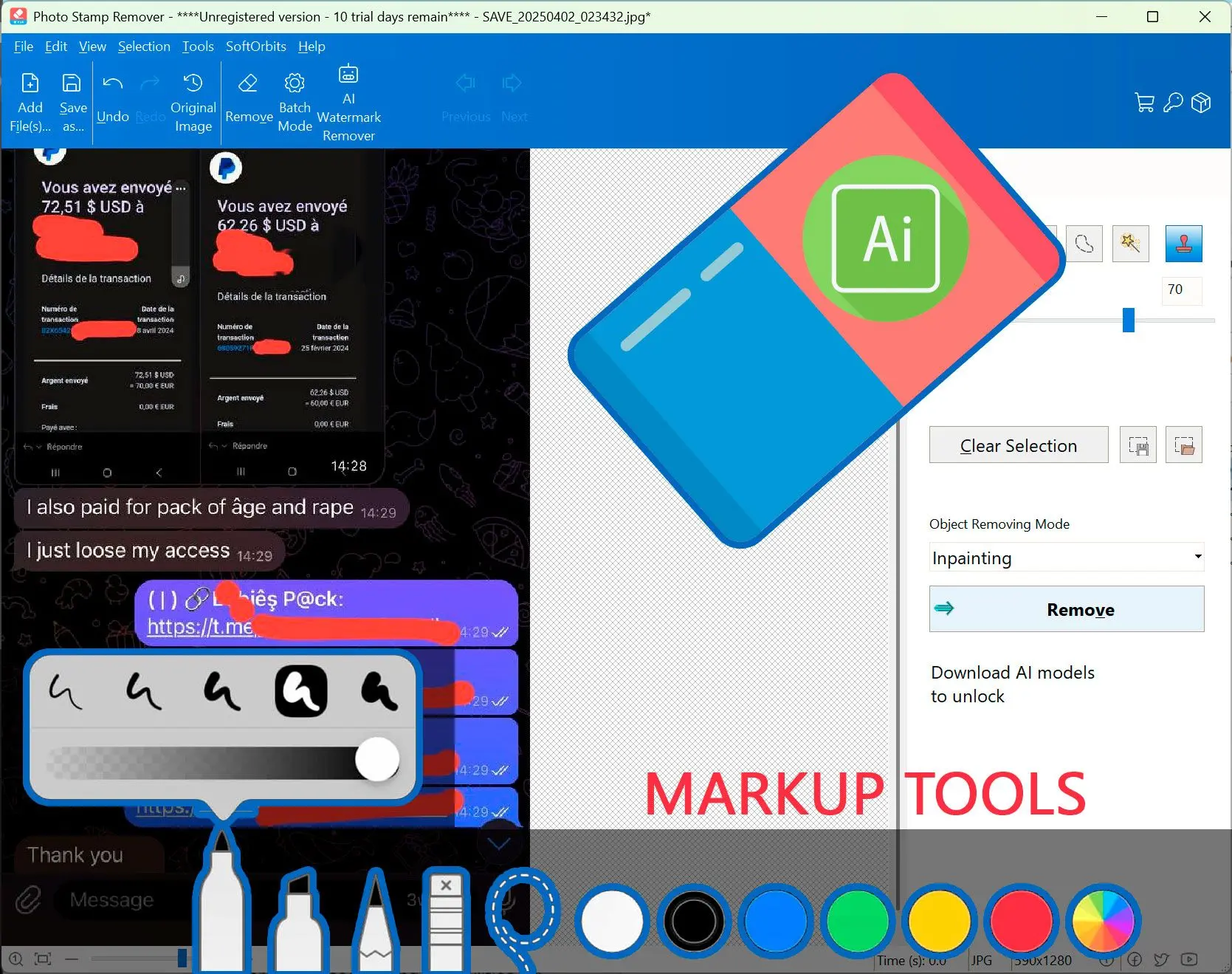
Photo Stamp Remover: Captura de tela.

A ferramenta e o servi?o online SoftOrbits Photo Stamp Remover foram concebidos para eliminar texto, marcas de ?gua e objetos das suas fotografias, mantendo o fundo uniforme. Envie j? a imagem ou descarregue o nosso software simples e bem avaliado para trabalhar offline.

   
 Download grátis

Como remover desenhos de uma imagem em 4 passos simples:

Carregue as suas imagens.

1. Carregue as suas imagens

1. Carregue as suas imagens

Clique no bot?o Adicionar ficheiros ou arraste e largue a fotografia na janela principal da aplica??o.

Selecione os desenhos.

2. Selecione os desenhos

2. Selecione os desenhos

Use a ferramenta Marcador para selecionar os desenhos que pretende retirar. Pode selecionar v?rios desenhos de uma s? vez.

Execute a remo??o.

3. Execute a remo??o

3. Execute a remo??o

Clique no bot?o Remover. Para fundos complexos, active o modo mais lento Preenchimento generativo por IA. Ou desactive-o para obter resultados em poucos segundos.

Descarregue o resultado.

4. Descarregue o resultado

4. Descarregue o resultado

Clique no bot?o Descarregar para guardar a imagem editada.

Solte uma imagem
Formatos suportados: Png, Jpeg, Jpg, Webp, Heic

Benef?cios e funcionalidades

Dete??o e remo??o autom?tica de texto.

Dete??o e remo??o autom?tica de texto

Se a sua imagem tiver texto e n?o apenas tra?os de caneta ou formas retangulares, n?o precisa de selecionar tudo ? m?o. Utilize a <a href='/text-remover-from-image/'>remo??o autom?tica de texto</a>. O modo por lotes tamb?m est? dispon?vel.

   
 Download grátis

Remoção Precisa de Desenhos por IA

A nossa ferramenta recorre ao preenchimento generativo por IA para reconstruir o fundo por baixo do desenho, usando toda a informa??o dispon?vel. Restaura rostos ou outras partes do corpo quando o desenho se sobrep?e a eles.

   
 Download grátis

Remoção Precisa de Desenhos por IA.
Ferramenta online e software para descarregar.

Ferramenta online e software para descarregar

Você pode enviar sua imagem para processá-la online ou baixar o Photo Stamp Remover para trabalho offline.

   
 Download grátis

Casos de Uso Potenciais

Limpar capturas de ecr?

Remova desenhos e marcações de capturas de tela de imagens.

Restaurar Fotos Pessoais

Limpe fotografias pessoais antes de as partilhar.

Remover Emojis e Stickers

Livre-se de autocolantes deixados por aplica??es como Instagram ou Snapchat.

Restaurar Fotos Antigas

Remova carimbos de data deixados por c?maras ou telem?veis antigos em fotos digitais antes de imprimir.

Photo Stamp Remover

Photo Stamp Remover

Idiomas
Tamanho do Arquivo

13,5 Mb

Versão

18.0

Última atualização em

29/03/26

R$ 159

🖥️ System Requirements

  • Windows 11/10/8.1/8/7 (32/64 bits)
  • Intel i3, AMD Ryzen 5 or above
  • 4 GB of RAM or above
  • NVIDIA® GeForce® série 8 e 8M, Intel® HD Graphics 2000, Quadro FX 4800, Quadro FX 5600, AMD Radeon™ R600, Mobility Radeon™ HD 4330, Mobility FirePro™ series, Radeon™ R5 M230 ou placa gráfica superior com drivers atualizados
  • Resolução de tela de 1280 × 768, cor de 32 bits
  • 1 GB of free hard disk space or above

🙋 Perguntas Frequentes

Para remover um desenho no seu iPhone sem aplicativos especiais, selecione o desenho e use as ferramentas Brilho e Contraste para aumentar o brilho do desenho, tornando-o menos visível.

Utilize uma ferramenta especializada de remoção de objetos em um editor de fotos como Photoshop, GIMP ou Photo Stamp Remover. Selecione cuidadosamente as marcações pretas para remoção completa.

Você pode remover rabiscos de uma imagem usando uma ferramenta de carimbo de clone ou um pincel de recuperação para mesclar as áreas rabiscadas com os pixels circundantes.

No seu telefone, aumente o brilho e o contraste para tornar os rabiscos menos visíveis. Alternativamente, use uma ferramenta de borracha especializada dentro de um aplicativo de edição de fotos como o próprio Snapchat.

Use a ferramenta de remoção de objetos com tecnologia de IA da SoftOrbits, que apaga desenhos indesejados com um único clique.

Envie a foto do WhatsApp para um aplicativo de edição de imagem que tenha uma função de borracha de objeto para remover as anotações indesejadas.

Avaliar Remover Desenhos da Imagem

  • Windows 7
  • Windows 8
  • Windows 10
  • Windows 11
Autor: SoftOrbits (English)
Média de avaliação: 4,5 de 811 votos